Guia de Instalação e Pós-Instalação

Tudo o que você precisa para instalar e configurar sua distro Linux

Selecione a distro que você baixou

Selecione de qual sistema operacional você está agora ( para criar o pendrive bootável)

Como criar o pendrive bootável no Linux

Ferramentas nativas de cada distro ou o balenaEtcher gravam a ISO em um pendrive de 8 GB ou mais.

Se você está em outra distribuição Linux ou até mesmo em outra versão da mesma distro, a forma mais simples de criar o pendrive é por uma ferramenta nativa. Para a maioria das distros, o balenaEtcher é a alternativa mais universal. Baixe o AppImage no site oficial, dê permissão de execução com "chmod +x", abra o app, selecione a ISO, selecione o pendrive e clique em Flash. O Etcher valida a gravação automaticamente depois de gravar, o que evita pendrives com ISO corrompida.

Em ambos os casos, use um pendrive de pelo menos 8 GB. Todo o conteúdo do pendrive será apagado. O processo leva entre 2 e 5 minutos, dependendo da velocidade do pendrive e da porta USB.

Método avançado com dd (qualquer Linux)
$sudo dd if=blackarch-linux-2024.03.01-x86_64.iso of=/dev/sdX bs=4M status=progress conv=fdatasync
Substitua "/dev/sdX" pelo dispositivo correto do pendrive (use "lsblk" para identificar). Erro de dispositivo apaga o disco errado.

Não desconecte o pendrive antes do final

Durante a gravação, mantenha o pendrive conectado e não execute outros programas que usem o dispositivo. Interromper o processo resulta em pendrive sem boot e ISO corrompida.

Como criar o pendrive bootável no Windows

Use o balenaEtcher ou o Rufus para gravar a ISO em um pendrive de 8 GB ou mais.

No Windows, o balenaEtcher continua sendo a opção mais simples. Baixe o instalador no site etcher.balena.io, instale, abra o app, selecione a ISO, selecione o pendrive e clique em Flash. A interface é a mesma do Linux e do macOS, e a validação automática no fim da gravação é uma camada extra de segurança.

Se preferir uma alternativa mais tradicional, use o Rufus. Ele é nativo do Windows, está em português, e mostra opções avançadas como escolha de esquema de partição (MBR ou GPT) e modo de gravação (DD ou ISO). Para a maioria dos PCs modernos com UEFI, deixe o esquema em GPT e o modo em ISO.

Em ambos os casos, o pendrive será formatado. Salve tudo o que precisar antes.

Como criar o pendrive bootável no macOS

balenaEtcher (visual) ou Terminal com dd, em Macs Intel ou Apple Silicon via Rosetta.

No macOS, baixe o balenaEtcher dmg no site oficial, arraste o app para a pasta Aplicativos, abra-o (confirmando o aviso de desenvolvedor não identificado em Preferências do Sistema) e siga os mesmos três passos: Select image, Select drive, Flash.

Se preferir o terminal, abra o Terminal, identifique o pendrive com "diskutil list" e use o dd tradicional. Atenção: usar o dispositivo errado apaga o disco do Mac. Confira duas vezes antes de executar.

Método avançado com dd no macOS
$sudo dd if=blackarch-linux-2024.03.01-x86_64.iso of=/dev/rdiskN bs=4m status=progress
Substitua "N" pelo número do disco do pendrive, identificado em "diskutil list". Use o caminho "rdiskN" (raw) para gravação até 20 vezes mais rápida que "diskN".

Como entrar na BIOS/UEFI e mudar a ordem de boot

A tecla de acesso varia por fabricante; descubra qual é a do seu PC antes de reiniciar.

A BIOS (ou UEFI, que é a versão moderna) é o programa que o seu PC executa nos primeiros segundos depois de ligar, antes do sistema operacional. É lá que você escolhe qual dispositivo será usado para iniciar: HD, SSD, pendrive ou DVD.

Para entrar, é preciso pressionar uma tecla específica logo no início, enquanto a tela do fabricante aparece. A tecla varia de fabricante para fabricante. Em geral, é mostrada na própria tela por um ou dois segundos.

Se você perdeu essa janela, basta reiniciar o PC e tentar de novo. O Windows 10 e 11 também oferecem um atalho: Configurações > Atualização e Segurança > Recuperação > Inicialização avançada > Reiniciar agora. Depois, em "Escolher uma opção", clique em "Usar um dispositivo" e selecione o pendrive.

FabricanteTecla de BIOS/UEFITecla de boot menu
AcerF2 ou DELF12
ASUSF2 ou DELF8 ou ESC
DellF2F12
HPF10 ou ESCF9
Lenovo (notebooks)F1 ou F2F12 ou Novo botão lateral
SamsungF2F12
Apple (Macs Intel)Manter Option/Alt após o som de bootMesma tecla, menu de boot

Secure Boot: quase nunca é o vilão

BlackArch Linux suporta Secure Boot nativamente. Não desative por padrão. Só desative se o instalador não conseguir iniciar e o suporte oficial confirmar o problema.

Como iniciar pelo pendrive e testar o modo live

A sessão live deixa você experimentar a distro sem alterar nada no disco.

Com o pendrive conectado e o PC reiniciado, o BlackArch Linux mostra uma tela de boot. Em sistemas UEFI, aparece o GRUB; em BIOS legada, o isolinux ou o systemd-boot. Em ambos, a primeira opção é a padrão. Pressione Enter e o sistema vai carregar o modo live.

No modo live, o BlackArch Linux roda inteiro da memória RAM e do pendrive. O nome de usuário padrão depende da edição (ubuntu, debian, fedora, kde, etc.) e a senha fica em branco em algumas ou é a palavra "live" em outras. A área de trabalho mostra um instalador no canto. Tudo funciona: Wi-Fi, som, navegação, terminal. É a melhor forma de testar compatibilidade de hardware antes de mexer no disco.

Duas coisas mudam em relação ao sistema instalado: a sessão é mais lenta (depende da velocidade de leitura do pendrive) e qualquer alteração que você fizer some ao reiniciar. Snap, Flatpak, drivers proprietários e a maioria das ferramentas de configuração também não funcionam no modo live.

Tela preta ou travamento? Use o Modo de Compatibilidade

Se a distro travar no boot por causa da placa de vídeo, escolha "Compatibility Mode" ou "nomodeset" no menu inicial. Depois da instalação, instale o driver proprietário e o sistema volta ao normal.

Como instalar

Como instalar o BlackArch Linux pelo assistente oficial

O instalador do BlackArch Linux é totalmente gráfico e guia você em etapas simples. Em poucos minutos o sistema está pronto.

Como instalar pelo assistente oficial

O instalador oficial passo a passo: idioma, rede, disco, usuário e revisão.

O instalador oficial do BlackArch Linux é totalmente gráfico e em português. As próximas subseções cobrem cada uma das etapas. Em 15 a 30 minutos o sistema está pronto.

1. Idioma da instalação

Confirme o idioma antes de continuar.

A primeira tela mostra uma lista de idiomas disponíveis. O instalador já seleciona automaticamente o idioma detectado pela sessão live. Confirme o idioma da sua escolha e clique em Continuar. Esta escolha define o idioma do instalador, do sistema instalado e do layout de teclado padrão.

2. Conexão com a internet

Conexão por cabo é detectada automaticamente. Wi-Fi pede seleção de rede e senha.

Se você está conectado por cabo de rede, o instalador detecta automaticamente. Se for usar Wi-Fi, escolha a rede e digite a senha. Estar conectado não é obrigatório para instalar, mas é muito recomendado. A próxima etapa baixa pacotes extras.

3. Codecs multimídia e drivers de terceiros

Marque a caixa para já instalar codecs, drivers de Wi-Fi e de placa de vídeo.

O BlackArch Linux fornece codecs via repositórios oficiais e AUR. Instale o pacote gst-libav com o comando "pacman -S gst-libav".

4. Tipo de instalação (disco, partição, dual boot)

Apagar disco, instalar ao lado do Windows, dual boot manual ou particionamento customizado.

Esta é a etapa mais importante. Escolha com calma: o disco será modificado. Se o BlackArch Linux for o único sistema no PC, escolha "Apagar disco e instalar". Se já tem Windows, escolha "Instalar ao lado do Windows" para dual boot. Para controle total, escolha "Particionamento manual" e defina partição raiz (/), swap e, opcionalmente, /home separada. Dê pelo menos 100 GB para a partição raiz se quiser instalar muitos programas.

BlackArch Linux e particionamento

O instalador do BlackArch Linux permite escolher entre apagar o disco completo ou particionamento manual. O sistema de arquivos padrão é ext4, mas Btrfs e XFS também estão disponíveis. Para dual boot com Windows, o instalador detecta e redimensiona a partição do Windows automaticamente.

5. Fuso horário

Selecione a cidade mais próxima ou o fuso correto. Em dual boot, o instalador detecta automaticamente.

O instalador mostra um mapa-múndi. Clique na sua cidade ou no fuso correto. Para o Brasil, a maioria dos estados usa o fuso de São Paulo (UTC-3). Norte do Amazonas usa UTC-4, Acre usa UTC-5. Para a Espanha, selecione Madrid; para a América Latina em geral, a capital do país é o suficiente.

6. Layout do teclado

Português do Brasil usa o layout ABNT2 (com Ç). Espanhol usa o Latin American.

A etapa do teclado mostra uma lista à esquerda e uma representação visual à direita. Para português do Brasil, escolha "Português (Brasil)" e mantenha o layout padrão "Português (Brasil)" (ABNT2, com a tecla Ç e o terceiro nível do AltGr). Para a Espanha, escolha "Español". Para a América Latina fora do Brasil, escolha "Español (Latinoamérica)". O instalador tem um campo de teste: digite algo e veja se as teclas batem com o teclado físico.

7. Seu nome de usuário e senha

Escolha um nome curto, em minúsculas, e uma senha forte. Criptografia da home é opcional.

O nome de usuário aparece no login, no terminal e no nome da sua pasta pessoal (/home/seu_nome). Use apenas letras minúsculas, sem acentos, sem espaços e sem pontuação. A senha é a chave de administrador (sudo). Use pelo menos 12 caracteres combinando letras, números e símbolos. A opção de criptografar a pasta pessoal protege seus arquivos se o notebook for roubado; tem queda de performance em SSDs modestos.

8. Revisão e instalação

Releia tudo, confirme e o instalador trabalha sozinho pelos próximos 10 a 20 minutos.

A última tela mostra o resumo das escolhas. Releia o tipo de disco, o fuso horário, o teclado e o usuário. Se algo estiver errado, clique em Voltar. Clique em Instalar. O instalador baixa pacotes, configura o bootloader, formata partições e copia o sistema. Não desligue o PC. Quando aparecer a mensagem de instalação concluída, clique em Reiniciar agora. Desconecte o pendrive e pressione Enter. O PC reinicia no BlackArch Linux recém-instalado.

Depois de instalar

O que fazer depois que você instalou o BlackArch Linux

A primeira inicialização mostra a área de trabalho. Daqui em diante, configure um snapshot, atualize o sistema, instale drivers e codecs, ajuste o firewall e instale os programas do dia a dia.

Primeiros passos depois de instalar

A primeira inicialização mostra uma área de trabalho limpa. A ordem das próximas tarefas importa.

Depois de reiniciar e remover o pendrive, o BlackArch Linux mostra a tela de login. Aperte Enter e a área de trabalho aparece. Antes de sair instalando drivers, codecs e programas, configure um ponto de restauração. Recomendamos instalar o Timeshift via pacman para criar snapshots do sistema. Daqui em diante, atualize o sistema, instale drivers, codecs, firewall, idioma, programas do dia a dia, Flatpak, personalização e atalhos.

Configurar snapshots com Timeshift antes de qualquer mudança

Timeshift é o "Ctrl+Z" do sistema. Crie o primeiro snapshot antes de mexer em drivers e personalização.

O Timeshift já vem disponível nos repositórios do Fedora. Instale com "sudo dnf install timeshift". Pense no Timeshift como o "Ctrl+Z" do sistema operacional: se uma atualização quebrar o boot, se um driver novo travar o Wi-Fi, ou se uma personalização deixar o desktop estranho, basta restaurar um snapshot e tudo volta ao estado anterior em minutos.

Abra o Timeshift pelo menu, escolha o tipo de snapshot (RSYNC ou BTRFS) e o local de armazenamento. Defina a frequência (semanal é um bom começo) e clique em Concluir. O Timeshift cria o primeiro snapshot na hora. Guarde o hábito de criar um snapshot manual antes de qualquer alteração grande.

Atualizar o sistema com o gerenciador de atualizações

A primeira atualização baixa dezenas ou centenas de pacotes. Use a interface gráfica ou o terminal.

O ícone de escudo no painel mostra quando há atualizações disponíveis. Clique nele para abrir o gerenciador de atualizações. Na primeira execução após a instalação, ele lista dezenas ou centenas de pacotes. Aplique todas as atualizações, confirme a senha e aguarde. Dependendo da conexão, esse processo pode levar entre 10 e 30 minutos.

Para quem prefere o terminal, o mesmo resultado vem com um comando só. O PACMAN é o motor; a interface gráfica adiciona camadas de segurança visual, mas o resultado final é equivalente.

Atualizar pelo terminal
$sudo pacman -Syu
O "sudo update" baixa a lista de pacotes; o restante instala o que é seguro. Para upgrades que exigem troca de dependências, use "sudo pacman -Syu" com cuidado.

Instalar drivers proprietários

Drivers NVIDIA, firmwares de Wi-Fi e placas que precisam de blobs proprietários.

O BlackArch Linux fornece drivers via repositórios oficiais e AUR. Para NVIDIA, instale o pacote "nvidia" com "pacman -S nvidia". Para AMD, os drivers já estão inclusos no kernel. Reinicie o PC no fim da instalação.

Instalar codecs multimídia completos

Codecs de áudio, vídeo, fontes da Microsoft e DVD.

O pacote gst-libav cobre MP3, AAC, H.264, H.265, DVDs protegidos, fontes da Microsoft e os plugins GStreamer necessários para Firefox, Chrome, VLC e outros players. Se você já marcou a opção na instalação, ele está presente; se não, instale agora com o comando abaixo.

Instalar codecs pelo terminal
$sudo pacman -S gst-libav gst-plugins-{bad,good,ugly}

Configurar suporte a idiomas e teclado

Language Settings resolve ortografia em aplicativos, atalhos do teclado e locale do sistema.

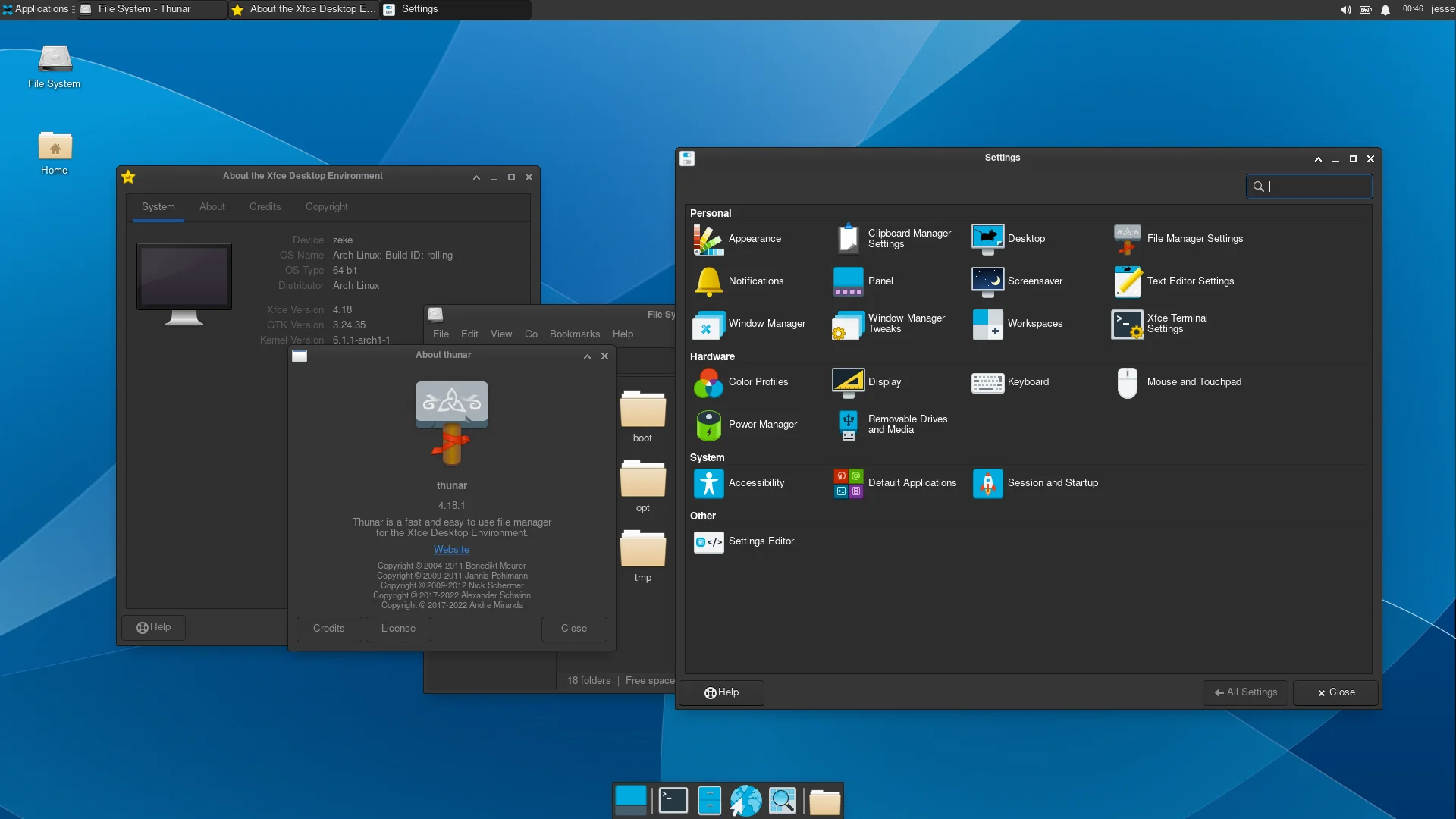
No Xfce, abra Configurações do Sistema > Idiomas e digitação (ou "xfce4-settings-manager" > "locale"). Para adicionar português do Brasil, instale o pacote language-pack-gnome-pt (sudo apt install language-pack-gnome-pt) ou language-pack-gnome-pt-br. Para ajustar o teclado, abra Configurações do Sistema > Configurações do teclado. O corretor ortográfico depende do pacote hunspell-pt-br, instalado automaticamente.

Ativar o firewall

A maioria das distros instala o firewall desativado. Ativar leva 5 segundos.

O BlackArch Linux pode usar firewalld ou nftables. Para ativar o firewalld, rode "sudo systemctl enable --now firewalld". Use "sudo firewall-cmd --permanent --add-service=http" para liberar portas específicas.

Instalar os softwares essenciais do dia a dia

Navegador, suíte office, player de vídeo, gerenciador de senhas, edição leve de imagem.

O BlackArch Linux já vem com Firefox, LibreOffice e o conjunto básico de utilitários. Falta pouco, mas cada usuário tem um perfil. A forma mais simples de instalar novos programas é pelo centro de software gráfico. Programas populares como Brave, Vivaldi, OnlyOffice, VLC, GIMP, OBS Studio, Telegram, Spotify e Steam estão todos disponíveis via PACMAN ou Flatpak.

Habilitar Flatpak e adicionar o Flathub

Flatpak dá acesso a milhares de apps empacotados em sandbox, sempre atualizados.

O BlackArch Linux suporta Flatpak nativamente. Para habilitá-lo, instale o pacote flatpak via pacman e adicione o Flathub com o comando abaixo.

Adicionar Flathub
$flatpak remote-add --if-not-exists flathub https://flathub.org/repo/flathub.flatpakrepo

Personalizar o visual do ambiente

Temas, ícones e ajustes do Xfce para deixar o sistema com a sua cara.

No Xfce, abra Configurações do Sistema > Aparência. Troque o tema do gtk, o cursor e o papel de parede. Para ícones diferentes, baixe pacotes de xfce-look.org e mova para ~/.icons ou ~/.local/share/icons. Para temas completos, instale o pacote xfce4-whiskermenu-plugin e use o gerenciador de temas do Xfce.

Atalhos de teclado que aumentam a produtividade

Atalhos do Xfce que aumentam a produtividade.

O Xfce tem atalhos nativos configuráveis. Para ver e alterar os atalhos, abra Configurações do Sistema > Atalhos de teclado. Use Super+D para mostrar a área de trabalho, Super+L para bloquear a tela e Ctrl+Alt+T para abrir o terminal. As combinações abaixo funcionam por padrão; é possível personalizá-las no gerenciador de atalhos.

AtalhoAção
SuperMostra overlay de atalhos
Super + DMostrar a área de trabalho
Super + LBloquear a tela
Ctrl + Alt + TAbrir o terminal
Ctrl + Alt + setaTrocar de área de trabalho
Super + setaOrganizar janela em metades/quartos
Alt + TabAlternar entre janelas
PrintCaptura de tela

Perguntas frequentes sobre o BlackArch

BlackArch Linux é adequado para iniciantes?

Consulte a documentação oficial para saber se BlackArch Linux é adequado para o seu nível de experiência.

BlackArch Linux consome muitos recursos?

Os requisitos mínimos do BlackArch Linux são: Arch, Xfce. Consulte a documentação oficial para detalhes.

BlackArch Linux é adequado para uso diário?

O BlackArch Linux pode ser usado no dia a dia. Consulte a documentação oficial para saber mais sobre as funcionalidades disponíveis.

BlackArch Linux é seguro?

O BlackArch Linux oferece recursos de segurança. Consulte a documentação oficial para as melhores práticas de segurança.

Como atualizo o BlackArch Linux?

Use o comando: sudo pacman -Syu. Consulte a documentação oficial para mais detalhes.

Posso instalar o BlackArch Linux ao lado do Windows?

Sim, em dual boot. Durante a instalação, escolha a opção de particionamento manual ou instalação ao lado do Windows.

Fontes consultadas

Você chegou ao fim do guia. O BlackArch é uma alternativa ao Kali Linux baseada no Arch. Use a documentação oficial e a comunidade para continuar aprendendo.